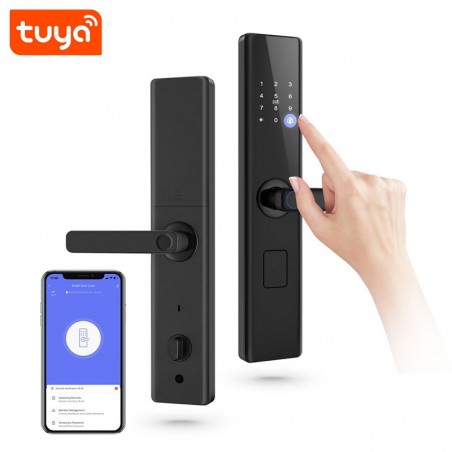
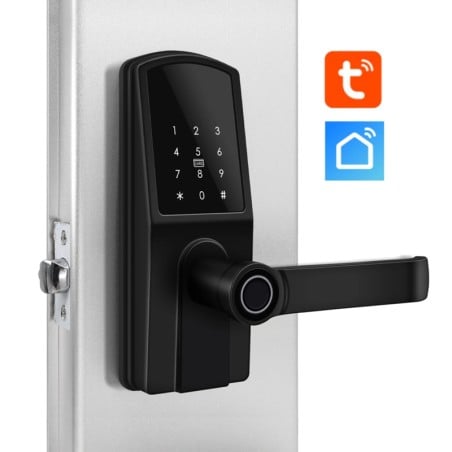
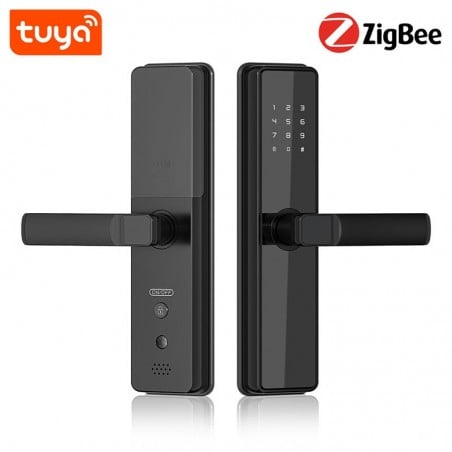
Diese Tuya Smart Lock Bedienungsanleitung erklärt Schritt für Schritt, wie Sie das WLAN-Türschloss mit Fingerabdruck Tuya Z13-TY einrichten: ersten Administrator anlegen, Fingerabdrücke, Codes und Karten anlernen, das Schloss mit der App Tuya Smart oder Smart Life verbinden, die Sprachansage von Chinesisch auf Englisch umstellen und das Schloss zurücksetzen.
Viele Tuya-WLAN-Schlösser mit Tastatur haben ein sehr ähnliches Menü. Wenn Ihr Schloss ein anderes Modell ist, sind die Schritte oft gleich – prüfen Sie aber immer die Anleitung Ihres Schlosses.
Die App Tuya Smart oder Smart Life aus dem App Store oder von Google Play.
Ein 2,4-GHz-WLAN zu Hause: Das Schloss verbindet sich nicht mit einem reinen 5-GHz-Netz.
4 AA-Batterien (LR6).
Eine Nadel oder Büroklammer für das Zurücksetzen.
Kein Gateway: Das Schloss verbindet sich direkt mit Ihrem WLAN.
Die Tastatur bedienen
* = zurück, verlassen oder löschen.
# = bestätigen, eingeben oder Sprachansage wiederholen.
Tastatur aufwecken:* und dann # drücken.
Sobald ein Administrator angelegt ist, fragt das Schloss bei jedem Öffnen des Menüs nach der Bestätigung eines Administrators (Fingerabdruck, Code oder Karte).
Die Sprachansage gibt es nur auf Chinesisch oder Englisch, nicht auf Deutsch.
Schritt 1 – Ersten Administrator anlegen
Ein neues oder gerade zurückgesetztes Schloss ist im Initialisierungszustand, ohne Administrator.
Drücken Sie * und dann #, um die Tastatur aufzuwecken.
Legen Sie den Administrator mit Fingerabdruck, Code oder IC-Karte an und folgen Sie der Sprachansage.
Drücken Sie *, um zurückzugehen, oder legen Sie weitere Administratoren an (bis zu 9).
Tipp: Legen Sie für den Administrator eine zweite Methode an, zum Beispiel eine Karte. So kommen Sie ins Menü, auch wenn Sie den Code vergessen.
Schritt 2 – Benutzer hinzufügen und löschen
Nach dem Aufwecken der Tastatur und der Bestätigung eines Administrators bietet die Sprachansage:
Taste
Funktion
1
Benutzer hinzufügen (Fingerabdruck, Code oder Karte)
2
Benutzer löschen
3
Schlosseinstellungen
4
Administrator hinzufügen
Wenn die Sprachansage nach der Bestätigung des Administrators nur zwei Möglichkeiten anbietet (1 = WLAN-Einstellungen, 2 = Schlossfunktionen), drücken Sie 2: Dann finden Sie dieselben Optionen 1 bis 4.
Fingerabdruck, Code oder Karte hinzufügen
Tastatur aufwecken (* und dann #) und einen Administrator bestätigen.
1 drücken.
Finger auflegen, Code eingeben oder Karte des neuen Benutzers vorhalten.
Wenn das Schloss bestätigt, 1 für einen weiteren Benutzer drücken oder *, um zurückzugehen.
Benutzer löschen
Tastatur aufwecken und einen Administrator bestätigen.
2 drücken.
Fingerabdruck, Code oder Karte des Benutzers vorhalten oder die Benutzernummer eingeben.
Wenn das Schloss bestätigt, weitere Benutzer löschen oder * drücken, um zurückzugehen.
Weiteren Administrator hinzufügen
Tastatur aufwecken und einen vorhandenen Administrator bestätigen.
4 drücken und Fingerabdruck, Code oder Karte des neuen Administrators anlernen.
* drücken, um zurückzugehen, oder einen weiteren hinzufügen.
Einstellungen: Sprache, Lautstärke, Datum und Uhrzeit
Tastatur aufwecken, einen Administrator bestätigen und 3 drücken (mit dem Netzwerkmenü: 2, dann 3). Danach:
Datum und Uhrzeit im Format 20 + Jahr + Monat + Tag + Stunde + Minute eingeben; # bestätigt, * löscht
Für Datum und Uhrzeit steht im Text der Original-Anleitung «Press 4-1», das Schema zeigt nur 4.
Sprachansage von Chinesisch auf Englisch umstellen
*# drücken, einen Administrator bestätigen, dann 3, 3, 2. Mit dem Netzwerkmenü zuerst 2: 2, 3, 3, 2.
Schritt 3 – Schloss mit der App verbinden
Installieren Sie Tuya Smart oder Smart Life aus dem App Store oder von Google Play, registrieren Sie sich mit Telefonnummer oder E-Mail und melden Sie sich an.
Prüfen Sie, dass Ihr WLAN auf 2,4 GHz funkt.
Am Schloss * und dann # drücken, um das Administratormenü zu öffnen, und einen Administrator bestätigen.
1 drücken (App- / WLAN-Einstellungen), dann 2 (Modul löschen), dann 1 (Modul hinzufügen): Das Schloss wartet jetzt auf die App.
In der App «Add Device» → «Camera & Lock» → «Lock (Wi-Fi)» antippen und den Anweisungen folgen. Ist die App auf Deutsch eingestellt, können diese Namen übersetzt sein.
Warten Sie, bis die Netzwerkeinrichtung fertig ist: etwa 2 Minuten.
Die Menüs der App können sich mit Updates ändern: Wenn Sie «Camera & Lock» nicht finden, suchen Sie unter den hinzuzufügenden Geräten den Bereich für Schlösser.
In den WLAN-Einstellungen fügt 1 das Gerät hinzu (verbindet es mit dem Netz), 2 entfernt es (trennt es).
Das können Sie in der App
Aus der Ferne öffnen, mit einem Sicherheitspasswort aus der App.
Fingerabdrücke, Karten und Codes verwalten, auch nach Name, Datum, Uhrzeit und Zugangsart.
Temporäre Codes erstellen für Gäste, praktisch für Airbnb und Ferienwohnungen.
Das Schloss mit der Familie teilen in der App.
Auf die Türklingel reagieren: Besucher können eine Öffnungsanfrage senden, die Sie am Telefon annehmen.
Tuya Smart Lock zurücksetzen
Halten Sie mit einer Nadel die Reset-Taste im kleinen Loch 5 Sekunden lang gedrückt. Alle Daten und Protokolle werden gelöscht: Fingerabdrücke, Codes, Karten, Benutzer und Administratoren. Legen Sie danach sofort einen neuen Administrator an (Schritt 1).
Häufige Probleme
Problem
Was tun
Die App findet das Schloss nicht
Das Schloss funktioniert nur mit 2,4-GHz-WLAN: Prüfen Sie, dass Ihr Netz nicht nur auf 5 GHz funkt. Dann am Schloss: *#, Administrator bestätigen, 1, 2, 1. In der App: «Add Device» → «Camera & Lock» → «Lock (Wi-Fi)». Etwa 2 Minuten warten.
Die Ansage spricht Chinesisch
Die Sprache ist auf Chinesisch gestellt: *# drücken, Administrator bestätigen, dann 3, 3, 2 (mit dem Netzwerkmenü: 2, 3, 3, 2).
Ein Fingerabdruck wird nicht erkannt
Mit Code, Karte, App oder Schlüssel öffnen. Dann den Fingerabdruck löschen (Menü 2) und neu anlernen (Menü 1).
Die Batterien werden schwach
Die 4 AA-Batterien (LR6) wechseln.
Batterien leer und Tür zu
Das Schloss über den USB-Notanschluss versorgen, zum Beispiel mit einer Powerbank, dann mit Fingerabdruck oder Code öffnen. Oder einen der zwei mitgelieferten mechanischen Schlüssel verwenden.
Halten Sie mit einer Nadel die Reset-Taste im kleinen Loch 5 Sekunden lang gedrückt. Fingerabdrücke, Codes, Karten, Benutzer und Administratoren werden gelöscht. Legen Sie danach einen neuen Administrator an.
Bestätigen Sie sich mit einem anderen Administrator-Fingerabdruck oder einer Administrator-Karte, falls Sie eine angelegt haben. Gibt es keinen anderen Administrator, beschreibt die Anleitung nur das Zurücksetzen, das alle Benutzer löscht.
Nein. Das Schloss funktioniert nur mit den Apps Tuya Smart und Smart Life: keine Sprachsteuerung mit Alexa oder Google Home, keine Einbindung in Home Assistant und keine Funktion mit Apple Home.
Türen mit 40 bis 70 mm Stärke, DIN links oder rechts, aus Holz, Metall, Eisen, Stahl oder Aluminium. Es nutzt ein Einsteckschloss 6068 (24 × 240 mm), das im Lieferumfang ist. Wenn Sie unsicher sind, schicken Sie uns Fotos Ihrer Tür, bevor Sie bestellen.