Più categorieMeno categoriePiù categorieMeno categorie
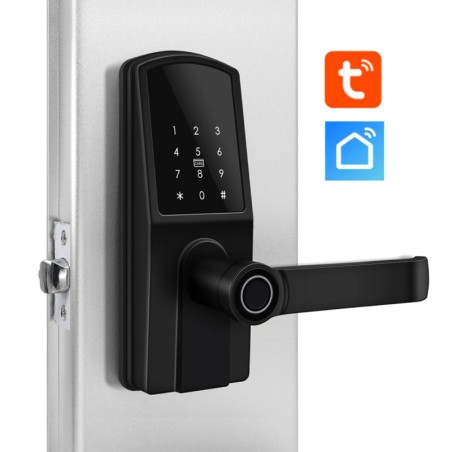
Manuale serratura Tuya Z13-TY: istruzioni per impronte, app e reset
Aggiornata al 10/11/2026
In questo manuale della serratura Tuya trovi le istruzioni passo per passo per la serratura Wi-Fi con impronta Tuya Z13-TY: come aggiungere il primo amministratore, registrare impronte, codici e tessere, collegarla all'app Tuya Smart o Smart Life, passare la voce dal cinese all'inglese e fare il reset.
Molte serrature Tuya Wi-Fi con tastierino usano un menu simile. Se la tua è un altro modello, spesso i passi sono gli stessi, ma controlla sempre il manuale della tua serratura.
Fino a 100 impronte, 100 codici e 100 tessere; 9 amministratori, 100 utenti
Tessere
Carte IC Mifare 13,56 MHz (2 incluse)
App
Tuya Smart o Smart Life
Collegamento
Solo Wi-Fi a 2,4 GHz, nessun hub
Alimentazione
4 pile stilo AA (LR6), fino a 12 mesi; porta USB per l'apertura di emergenza
Porte
Spessore da 40 a 70 mm, apertura a destra o a sinistra; legno, metallo, ferro, acciaio o alluminio
Serratura da incasso
6068 (24 × 240 mm), inclusa; compatibile solo con incassi 6068
Dimensioni
375 × 70 × 20 mm
Condizioni d'uso
da −20 a +55 °C, umidità 20–80%
Nella confezione
Serratura, corpo serratura da incasso, 2 chiavi meccaniche, 2 tessere IC, kit di installazione, manuale
Cosa serve
L'app Tuya Smart o Smart Life, da App Store o Google Play.
Il Wi-Fi di casa a 2,4 GHz: la serratura non si collega a una rete solo a 5 GHz.
4 pile stilo AA (LR6).
Uno spillo o un ago per il reset.
Nessun hub: la serratura si collega direttamente al Wi-Fi.
Come si usa il tastierino
* = indietro, esci o cancella.
# = conferma, invio, oppure ripeti il messaggio vocale.
Per svegliare il tastierino premi * e poi #.
Dopo aver creato un amministratore, ogni volta che entri nelle impostazioni la serratura ti chiede di verificare un amministratore (impronta, codice o tessera).
La voce guida parla cinese o inglese: l'italiano non c'è.
Passo 1 – Aggiungi il primo amministratore
Una serratura nuova, o appena resettata, è nello stato di inizializzazione, senza amministratori.
Premi * e poi # per svegliare il tastierino.
Registra l'amministratore con un'impronta, un codice o una tessera IC, seguendo la voce.
Premi * per tornare indietro, oppure continua ad aggiungere amministratori (fino a 9).
Consiglio: registra un secondo modo per l'amministratore, per esempio una tessera, così entri nel menu anche se dimentichi il codice.
Passo 2 – Aggiungi e cancella utenti
Dopo aver svegliato il tastierino e verificato un amministratore, la voce propone:
Tasto
Funzione
1
Aggiungi un utente (impronta, codice o tessera)
2
Cancella un utente
3
Impostazioni della serratura
4
Aggiungi un amministratore
Se, dopo la verifica dell'amministratore, la voce propone solo due scelte (1 = impostazioni wireless, 2 = funzioni della serratura), premi 2: trovi le stesse voci da 1 a 4.
Come aggiungere un'impronta, un codice o una tessera
Sveglia il tastierino (* e poi #) e verifica un amministratore.
Premi 1.
Appoggia il dito, digita il codice o avvicina la tessera del nuovo utente.
Quando la serratura conferma, premi 1 per aggiungere un altro utente, oppure * per tornare indietro.
Cancellare un utente
Sveglia il tastierino e verifica un amministratore.
Premi 2.
Inserisci l'impronta, il codice o la tessera da cancellare, oppure digita il numero dell'utente.
Quando la serratura conferma, cancella un altro utente oppure premi * per tornare indietro.
Aggiungere un altro amministratore
Sveglia il tastierino e verifica un amministratore.
Premi 4 e registra l'impronta, il codice o la tessera del nuovo amministratore.
Premi * per tornare indietro, oppure aggiungine un altro.
Impostazioni: voce, volume, data e ora
Sveglia il tastierino, verifica un amministratore e premi 3 (con il menu di rete: 2 e poi 3). Poi scegli:
Digita data e ora nel formato 20 + anno + mese + giorno + ora + minuti; # per confermare, * per cancellare
Per data e ora, il testo del manuale originale dice «Press 4-1», mentre lo schema mostra solo 4.
Voce in cinese: come passare all'inglese
Premi *#, verifica un amministratore, poi 3, 3, 2. Con il menu di rete premi prima 2: 2, 3, 3, 2.
Passo 3 – Collega la serratura all'app
Installa Tuya Smart o Smart Life da App Store o Google Play, registrati con numero di telefono o email ed entra.
Controlla che il Wi-Fi di casa funzioni a 2,4 GHz.
Sulla serratura premi * e poi # per aprire il menu amministratore e verifica un amministratore.
Premi 1 (impostazioni app / wireless), poi 2 (cancella modulo), poi 1 (aggiungi modulo): ora la serratura aspetta l'app.
Nell'app tocca «Add Device» → «Camera & Lock» → «Lock (Wi-Fi)» e segui le istruzioni. Con l'app in italiano i nomi delle voci possono essere tradotti.
Aspetta che la configurazione di rete finisca: ci vogliono circa 2 minuti.
Le voci dell'app possono cambiare con gli aggiornamenti: se non trovi «Camera & Lock», cerca la sezione delle serrature tra i dispositivi da aggiungere.
Nelle impostazioni wireless, 1 aggiunge il dispositivo (lo collega alla rete) e 2 lo rimuove (lo scollega).
Cosa puoi fare con l'app
Aprire da remoto, con una password di sicurezza impostata nell'app.
Gestire impronte, tessere e codici, anche per nome, data, ora e tipo di accesso.
Creare codici temporanei per gli ospiti, utili per B&B, Airbnb e case vacanza.
Condividere la serratura con la famiglia nell'app.
Rispondere al campanello: chi suona può mandarti una richiesta di apertura, che accetti dal telefono.
Reset della serratura Tuya
Con uno spillo o un ago tieni premuto per 5 secondi il tasto di reset nel forellino. Si cancellano tutte le informazioni e i registri: impronte, codici, tessere, utenti e amministratori. Subito dopo aggiungi un nuovo amministratore (Passo 1).
Problemi comuni
Problema
Cosa fare
L'app non trova la serratura
La serratura funziona solo con il Wi-Fi a 2,4 GHz: controlla che la tua rete non sia solo a 5 GHz. Poi, sulla serratura: *#, verifica un amministratore, 1, 2, 1. Nell'app: «Add Device» → «Camera & Lock» → «Lock (Wi-Fi)». Aspetta circa 2 minuti.
La voce parla cinese
La lingua della voce è impostata sul cinese: premi *#, verifica un amministratore, poi 3, 3, 2 (con il menu di rete: 2, 3, 3, 2).
Un'impronta non viene riconosciuta
Apri con codice, tessera, app o chiave. Poi cancella quell'impronta (menu 2) e registrala di nuovo (menu 1).
Le pile si stanno scaricando
Sostituisci le 4 pile stilo AA (LR6).
Pile scariche e porta chiusa
Alimenta la serratura dalla porta USB di emergenza, per esempio con un power bank, poi apri con impronta o codice. Oppure usa una delle due chiavi meccaniche in dotazione.
Con uno spillo tieni premuto per 5 secondi il tasto di reset nel forellino. Si cancellano impronte, codici, tessere, utenti e amministratori. Poi aggiungi un nuovo amministratore.
Premi * e #, verifica un amministratore, premi 1 e appoggia il dito come ti chiede la voce. Quando la serratura conferma, premi 1 per aggiungerne un'altra oppure * per uscire.
Verificati con un'altra impronta o tessera da amministratore, se l'hai registrata. Se non c'è un altro amministratore, l'unica strada descritta nel manuale è il reset, che cancella tutti gli utenti.
No. La serratura funziona solo con le app Tuya Smart e Smart Life: niente controllo vocale con Alexa o Google Home, non si integra con Home Assistant e non funziona con Apple Home.
Porte da 40 a 70 mm di spessore, con apertura a destra o a sinistra, in legno, metallo, ferro, acciaio o alluminio. Usa una serratura da incasso 6068 (24 × 240 mm), inclusa nella confezione. Se hai dubbi, mandaci le foto della tua porta prima di ordinare.