More CategoryLess CategoryMore CategoryLess Category
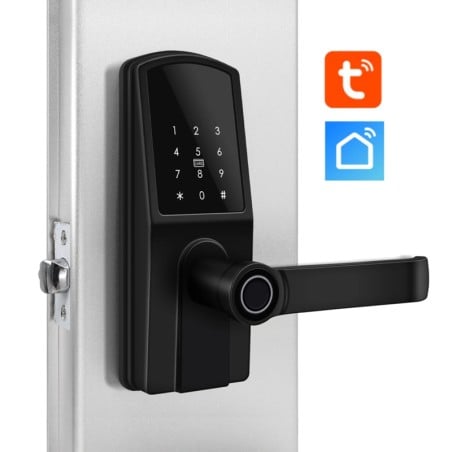
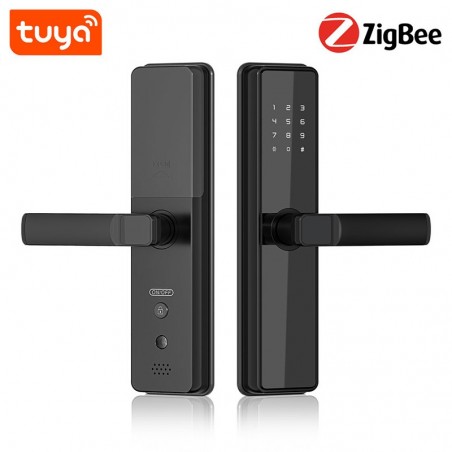
Tuya slim slot handleiding – vingerafdrukslot met wifi Z13-TY
Bijgewerkt op 10-11-2026
Deze Tuya slim slot handleiding legt stap voor stap uit hoe je het wifi-deurslot met vingerafdruk Tuya Z13-TY instelt: de eerste beheerder toevoegen, vingerafdrukken, codes en kaarten registreren, het slot koppelen met de app Tuya Smart of Smart Life, de stem van Chinees naar Engels zetten en het slot resetten.
Veel Tuya-wifisloten met toetsenbord hebben een heel vergelijkbaar menu. Heb je een ander model, dan zijn de stappen vaak hetzelfde, maar kijk altijd ook in de handleiding van je eigen slot.
De app Tuya Smart of Smart Life, uit de App Store of Google Play.
Wifi op 2,4 GHz in huis: het slot maakt geen verbinding met een netwerk dat alleen 5 GHz is.
4 AA-batterijen (LR6).
Een naald of paperclip om te resetten.
Geen gateway: het slot maakt direct verbinding met je wifi.
Het toetsenbord gebruiken
* = terug, afsluiten of wissen.
# = bevestigen, openen of de gesproken melding herhalen.
Toetsenbord wekken: druk op * en daarna op #.
Zodra er een beheerder is, vraagt het slot elke keer dat je het menu opent om een beheerder te verifiëren (vingerafdruk, code of kaart).
De stem spreekt alleen Chinees of Engels, geen Nederlands.
Stap 1 – De eerste beheerder toevoegen
Een nieuw slot, of een slot dat net is gereset, staat in de initialisatiemodus, zonder beheerder.
Druk op * en daarna op # om het toetsenbord te wekken.
Registreer de beheerder met vingerafdruk, code of IC-kaart en volg de stem.
Druk op * om terug te gaan, of voeg meer beheerders toe (tot 9).
Tip: registreer een tweede methode voor de beheerder, bijvoorbeeld een kaart. Dan kom je ook in het menu als je de code vergeet.
Stap 2 – Gebruikers toevoegen en verwijderen
Nadat je het toetsenbord hebt gewekt en een beheerder hebt geverifieerd, biedt de stem:
Toets
Functie
1
Gebruiker toevoegen (vingerafdruk, code of kaart)
2
Gebruiker verwijderen
3
Instellingen van het slot
4
Beheerder toevoegen
Biedt de stem na het verifiëren van de beheerder maar twee keuzes (1 = draadloze instellingen, 2 = functies van het slot), druk dan op 2: dan vind je dezelfde opties 1 tot 4.
Een vingerafdruk, code of kaart toevoegen
Wek het toetsenbord (* en daarna #) en verifieer een beheerder.
Druk op 1.
Leg de vinger op de sensor, typ de code of houd de kaart van de nieuwe gebruiker voor het slot.
Als het slot bevestigt, druk je op 1 voor nog een gebruiker of op * om terug te gaan.
Een gebruiker verwijderen
Wek het toetsenbord en verifieer een beheerder.
Druk op 2.
Gebruik de vingerafdruk, code of kaart die je wilt verwijderen, of typ het gebruikersnummer.
Als het slot bevestigt, verwijder je nog een gebruiker of druk je op * om terug te gaan.
Nog een beheerder toevoegen
Wek het toetsenbord en verifieer een bestaande beheerder.
Druk op 4 en registreer de vingerafdruk, code of kaart van de nieuwe beheerder.
Druk op * om terug te gaan, of voeg er nog een toe.
Instellingen: stem, volume, datum en tijd
Wek het toetsenbord, verifieer een beheerder en druk op 3 (met het netwerkmenu: 2 en daarna 3). Daarna:
Typ datum en tijd in het formaat 20 + jaar + maand + dag + uur + minuten; # bevestigt, * wist
Voor datum en tijd staat in de tekst van de originele handleiding «Press 4-1», maar het schema toont alleen 4.
De stem van Chinees naar Engels zetten
Druk op *#, verifieer een beheerder en druk dan op 3, 3, 2. Met het netwerkmenu druk je eerst op 2: 2, 3, 3, 2.
Stap 3 – Het slot koppelen met de app
Installeer Tuya Smart of Smart Life uit de App Store of Google Play, maak een account aan met je telefoonnummer of e-mailadres en log in.
Controleer of je wifi op 2,4 GHz werkt.
Druk op het slot op * en daarna op # om het beheerdersmenu te openen, en verifieer een beheerder.
Druk op 1 (app- / draadloze instellingen), daarna op 2 (module verwijderen) en daarna op 1 (module toevoegen): het slot wacht nu op de app.
Tik in de app op «Add Device» → «Camera & Lock» → «Lock (Wi-Fi)» en volg de instructies. Staat de app in het Nederlands, dan kunnen deze namen vertaald zijn.
Wacht tot de netwerkinstelling klaar is: ongeveer 2 minuten.
De menu's van de app kunnen veranderen met updates: vind je «Camera & Lock» niet, zoek dan het onderdeel voor sloten bij de apparaten die je kunt toevoegen.
In de draadloze instellingen voegt 1 het apparaat toe (verbindt het met het netwerk) en verwijdert 2 het (verbreekt de verbinding).
Wat kun je met de app
Op afstand openen, met een beveiligingswachtwoord dat je in de app instelt.
Vingerafdrukken, kaarten en codes beheren, ook op naam, datum, tijd en soort toegang.
Tijdelijke codes maken voor gasten, handig voor Airbnb en vakantiewoningen.
Het slot delen met je gezin in de app.
Reageren op de deurbel: een bezoeker kan een verzoek om te openen sturen, dat je op je telefoon accepteert.
Het Tuya slot resetten
Houd met een naald of paperclip de resetknop in het kleine gaatje 5 seconden ingedrukt. Alle gegevens en logboeken worden gewist: vingerafdrukken, codes, kaarten, gebruikers en beheerders. Voeg daarna meteen een nieuwe beheerder toe (stap 1).
Veelvoorkomende problemen
Probleem
Wat te doen
De app vindt het slot niet
Het slot werkt alleen met 2,4 GHz-wifi: controleer of je netwerk niet alleen op 5 GHz werkt. Daarna op het slot: *#, beheerder verifiëren, 1, 2, 1. In de app: «Add Device» → «Camera & Lock» → «Lock (Wi-Fi)». Wacht ongeveer 2 minuten.
De stem spreekt Chinees
De taal staat op Chinees: druk op *#, verifieer een beheerder en druk dan op 3, 3, 2 (met het netwerkmenu: 2, 3, 3, 2).
Een vingerafdruk wordt niet herkend
Open met code, kaart, app of sleutel. Verwijder daarna die vingerafdruk (menu 2) en registreer hem opnieuw (menu 1).
De batterijen raken leeg
Vervang de 4 AA-batterijen (LR6).
Batterijen leeg en deur dicht
Voed het slot via de USB-noodaansluiting, bijvoorbeeld met een powerbank, en open met vingerafdruk of code. Of gebruik een van de twee meegeleverde mechanische sleutels.
Houd met een naald de resetknop in het kleine gaatje 5 seconden ingedrukt. Vingerafdrukken, codes, kaarten, gebruikers en beheerders worden gewist. Voeg daarna een nieuwe beheerder toe.
Verifieer met een andere vingerafdruk of kaart van een beheerder, als je die hebt geregistreerd. Is er geen andere beheerder, dan beschrijft de handleiding alleen het resetten, waarbij alle gebruikers worden gewist.
Nee. Het slot werkt alleen met de apps Tuya Smart en Smart Life: geen spraakbediening met Alexa of Google Home, geen integratie met Home Assistant en het werkt niet met Apple Woning.
Deuren van 40 tot 70 mm dik, links- of rechtsdraaiend, van hout, metaal, ijzer, staal of aluminium. Het gebruikt een insteekslot 6068 (24 × 240 mm), dat is meegeleverd. Twijfel je, stuur ons dan foto's van je deur voordat je bestelt.