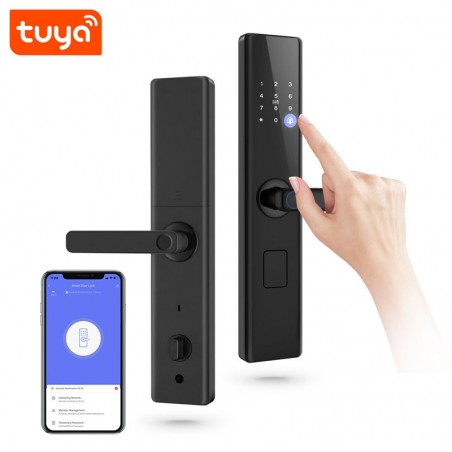
Manual de la cerradura inteligente Tuya Z13-TY: huellas, app y reseteo
Actualizado el 10/11/2026
Este manual de la cerradura inteligente Tuya explica paso a paso cómo configurar la cerradura wifi con huella Tuya Z13-TY: añadir el primer administrador, registrar huellas, códigos y tarjetas, vincularla con la app Tuya Smart o Smart Life, cambiar la voz del chino al inglés y resetearla.
Muchas cerraduras wifi Tuya con teclado tienen un menú muy parecido. Si tu cerradura es otro modelo, los pasos suelen ser los mismos, pero revisa siempre el manual de tu cerradura.
Índice
Características técnicas
| Modelo | Tuya Z13-TY |
| Apertura | Huella, código, tarjeta IC, app, llave mecánica |
| Memoria | Hasta 100 huellas, 100 códigos y 100 tarjetas; 9 administradores, 100 usuarios |
| Tarjetas | Tarjetas IC Mifare 13,56 MHz (2 incluidas) |
| App | Tuya Smart o Smart Life |
| Conexión | Solo wifi de 2,4 GHz, sin gateway |
| Alimentación | 4 pilas AA (LR6), hasta 12 meses; puerto USB para la apertura de emergencia |
| Puertas | De 40 a 70 mm de grosor, apertura a izquierda o derecha; madera, metal, hierro, acero o aluminio |
| Cerradura de embutir | 6068 (24 × 240 mm), incluida; compatible solo con cerraderos 6068 |
| Medidas | 375 × 70 × 20 mm |
| Condiciones de uso | De −20 a +55 °C, humedad del 20 al 80 % |
| Contenido | Cerradura, cuerpo de cerradura de embutir, 2 llaves mecánicas, 2 tarjetas IC, kit de montaje, manual |
Qué necesitas
- La app Tuya Smart o Smart Life, en App Store o Google Play.
- Wifi de 2,4 GHz en casa: la cerradura no se conecta a una red solo de 5 GHz.
- 4 pilas AA (LR6).
- Una aguja o un clip para el reseteo.
- Sin gateway: la cerradura se conecta directamente a tu wifi.
Cómo usar el teclado
- * = atrás, salir o borrar.
- # = confirmar, entrar o repetir el mensaje de voz.
- Para despertar el teclado, pulsa * y después #.
- En cuanto hay un administrador, la cerradura te pide verificar un administrador (huella, código o tarjeta) cada vez que entras en el menú.
- La voz habla solo chino o inglés: no está en español.
Paso 1 – Añadir el primer administrador
Una cerradura nueva, o recién reseteada, está en modo de inicialización, sin administrador.
- Pulsa * y después # para despertar el teclado.
- Registra el administrador con huella, código o tarjeta IC, siguiendo la voz.
- Pulsa * para volver, o sigue añadiendo administradores (hasta 9).
Consejo: registra un segundo método para el administrador, por ejemplo una tarjeta, para poder entrar en el menú aunque olvides el código.
Paso 2 – Añadir y borrar usuarios
Después de despertar el teclado y verificar un administrador, la voz ofrece:
| Tecla | Función |
|---|---|
| 1 | Añadir usuario (huella, código o tarjeta) |
| 2 | Borrar usuario |
| 3 | Ajustes de la cerradura |
| 4 | Añadir administrador |
Si, después de verificar el administrador, la voz ofrece solo dos opciones (1 = ajustes inalámbricos, 2 = funciones de la cerradura), pulsa 2: encontrarás las mismas opciones de la 1 a la 4.
Añadir una huella, un código o una tarjeta
- Despierta el teclado (* y después #) y verifica un administrador.
- Pulsa 1.
- Apoya el dedo, escribe el código o acerca la tarjeta del nuevo usuario.
- Cuando la cerradura lo confirme, pulsa 1 para añadir otro usuario o * para volver.
Borrar un usuario
- Despierta el teclado y verifica un administrador.
- Pulsa 2.
- Presenta la huella, el código o la tarjeta que quieres borrar, o escribe el número del usuario.
- Cuando la cerradura lo confirme, borra otro usuario o pulsa * para volver.
Añadir otro administrador
- Despierta el teclado y verifica un administrador existente.
- Pulsa 4 y registra la huella, el código o la tarjeta del nuevo administrador.
- Pulsa * para volver, o añade otro.
Ajustes: voz, volumen, fecha y hora
Despierta el teclado, verifica un administrador y pulsa 3 (con el menú de red: 2 y después 3). Luego:
| Tecla | Ajuste | Opciones |
|---|---|---|
| 1 | Funciones | 1 = activar la doble verificación; 2 = desactivar la alarma antibloqueo; 3 = modo silencio |
| 2 | Volumen | 1 = subir; 2 = bajar |
| 3 | Idioma de la voz | 1 = chino; 2 = inglés |
| 4 | Fecha y hora | Escribe la fecha y la hora con el formato 20 + año + mes + día + hora + minutos; # para confirmar, * para borrar |
Para la fecha y la hora, el texto del manual original dice «Press 4-1», mientras que su esquema muestra solo 4.
Cambiar la voz del chino al inglés
Pulsa * #, verifica un administrador y después 3, 3, 2. Con el menú de red, pulsa antes 2: 2, 3, 3, 2.
Paso 3 – Vincular la cerradura con la app
- Instala Tuya Smart o Smart Life desde App Store o Google Play, regístrate con tu teléfono o tu correo electrónico e inicia sesión.
- Comprueba que tu wifi funciona en 2,4 GHz.
- En la cerradura, pulsa * y después # para abrir el menú de administrador, y verifica un administrador.
- Pulsa 1 (ajustes de app / inalámbricos), después 2 (borrar módulo) y después 1 (añadir módulo): la cerradura queda esperando a la app.
- En la app, toca «Add Device» → «Camera & Lock» → «Lock (Wi-Fi)» y sigue las instrucciones. Con la app en español, estos nombres pueden aparecer traducidos.
- Espera a que termine la configuración de red: unos 2 minutos.
Los menús de la app pueden cambiar con las actualizaciones: si no encuentras «Camera & Lock», busca la sección de cerraduras entre los dispositivos que se pueden añadir.
En los ajustes inalámbricos, 1 añade el dispositivo (lo conecta a la red) y 2 lo quita (lo desconecta).
Qué puedes hacer con la app
- Abrir a distancia, con una contraseña de seguridad que defines en la app.
- Gestionar huellas, tarjetas y códigos, también por nombre, fecha, hora y tipo de acceso.
- Crear códigos temporales para invitados, prácticos para Airbnb y pisos turísticos.
- Compartir la cerradura con tu familia en la app.
- Responder al timbre: un visitante puede enviarte una solicitud de apertura y tú la aceptas desde el móvil.
Cómo resetear la cerradura Tuya
Con una aguja o un clip, mantén pulsado durante 5 segundos el botón de reseteo que está en el agujero pequeño. Se borran todos los datos y registros: huellas, códigos, tarjetas, usuarios y administradores. Después añade enseguida un nuevo administrador (paso 1).
Problemas frecuentes
| Problema | Qué hacer |
|---|---|
| La app no encuentra la cerradura | La cerradura funciona solo con wifi de 2,4 GHz: comprueba que tu red no es solo de 5 GHz. Después, en la cerradura: * #, verifica un administrador, 1, 2, 1. En la app: «Add Device» → «Camera & Lock» → «Lock (Wi-Fi)». Espera unos 2 minutos. |
| La voz habla en chino | El idioma de la voz está en chino: pulsa * #, verifica un administrador y después 3, 3, 2 (con el menú de red: 2, 3, 3, 2). |
| No reconoce una huella | Abre con código, tarjeta, app o llave. Después borra esa huella (menú 2) y regístrala de nuevo (menú 1). |
| Las pilas están bajas | Cambia las 4 pilas AA (LR6). |
| Pilas agotadas y puerta cerrada | Alimenta la cerradura por el puerto USB de emergencia, por ejemplo con una batería externa, y abre con la huella o el código. O usa una de las dos llaves mecánicas incluidas. |
Preguntas frecuentes
Con una aguja, mantén pulsado durante 5 segundos el botón de reseteo que está en el agujero pequeño. Se borran huellas, códigos, tarjetas, usuarios y administradores. Después añade un nuevo administrador.
Verifícate con otra huella o tarjeta de administrador, si la registraste. Si no hay otro administrador, la única solución que describe el manual es el reseteo, que borra todos los usuarios.
Sí. Desde la app Tuya Smart o Smart Life creas códigos temporales, prácticos para invitados y pisos turísticos.
No. La cerradura funciona solo con las apps Tuya Smart y Smart Life: no tiene control por voz con Alexa ni con Google Home, no se integra en Home Assistant y no funciona con Apple Home.
Puertas de 40 a 70 mm de grosor, con apertura a izquierda o derecha, de madera, metal, hierro, acero o aluminio. Usa una cerradura de embutir 6068 (24 × 240 mm), incluida. Si tienes dudas, envíanos fotos de tu puerta antes de comprar.
Productos recomendados
- La cerradura inteligente Tuya Z13-TY en Expert4house — la cerradura de este manual: wifi, sin gateway.
- Cerradura Digital Inteligente Tuya Bluetooth con Teclado y Lector NFC — Bluetooth; para el control a distancia necesita un gateway Bluetooth Tuya.
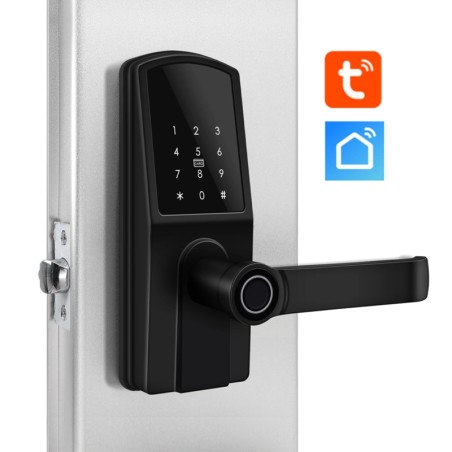
- Cerradura inteligente Bluetooth Tuya con manija, reconocimiento de huellas dactilares y teclado — con manija; Bluetooth, a distancia con un gateway Bluetooth Tuya.
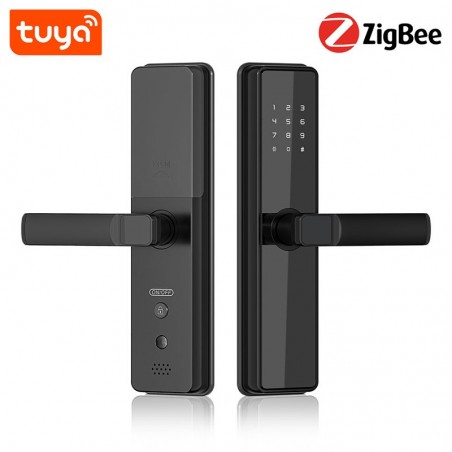
- Cerradura automatizada Tuya Smart Zigbee para control de acceso — Zigbee; necesita un gateway Zigbee Tuya.
Cerradura de puerta automática Tuya con WiFi inteligente con huella digital
Cerradura inteligente Bluetooth Tuya con manija, reconocimiento de huellas dactilares y teclado
Más modelos Bluetooth, wifi y Zigbee en nuestra categoría de cerraduras inteligentes.
Descargar el manual original de la cerradura Tuya, en inglés (PDF, 62 KB)