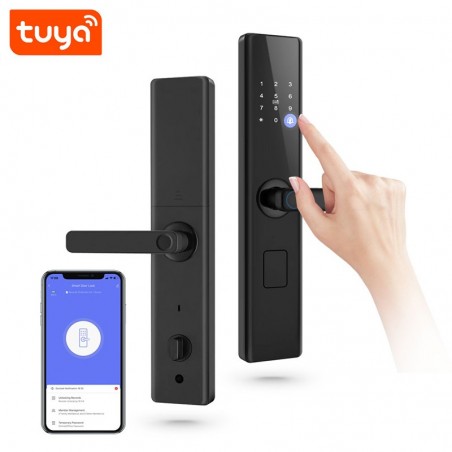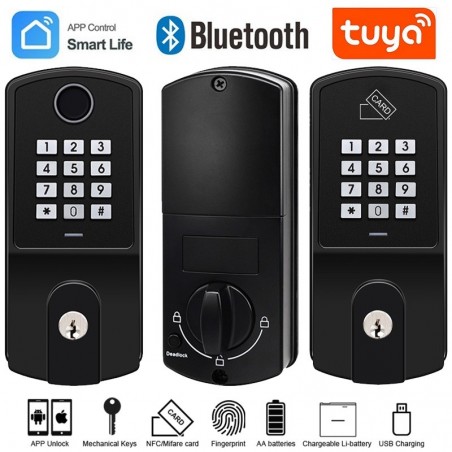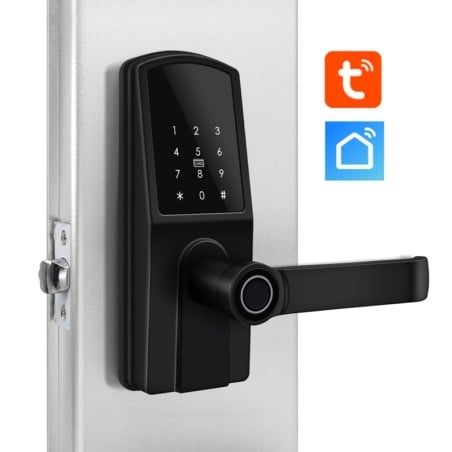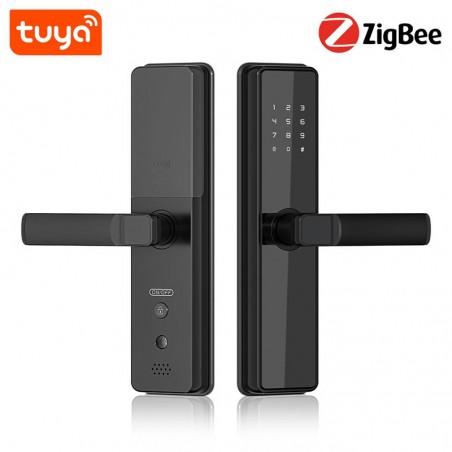
Top catégorie

Notice de la serrure connectée Tuya Z13-TY : empreintes, application et réinitialisation

Mise à jour le 10/11/2026

Cette notice de la serrure connectée Tuya explique pas à pas comment configurer la serrure Wi-Fi à empreinte Tuya Z13-TY : ajouter le premier administrateur, enregistrer empreintes, codes et cartes, la connecter à l'application Tuya Smart ou Smart Life, passer la voix du chinois à l'anglais et la réinitialiser.

Beaucoup de serrures Tuya Wi-Fi à clavier utilisent un menu très proche. Si votre serrure est un autre modèle, les étapes sont souvent les mêmes, mais vérifiez toujours la notice fournie avec votre serrure.

Télécharger la notice originale en anglais (PDF, 62 Ko)

Caractéristiques techniques

ModèleTuya Z13-TY
OuvertureEmpreinte, code, carte IC, application, clé mécanique
MémoireJusqu'à 100 empreintes, 100 codes et 100 cartes ; 9 administrateurs, 100 utilisateurs
CartesCartes IC Mifare 13,56 MHz (2 fournies)
ApplicationTuya Smart ou Smart Life
ConnexionWi-Fi 2,4 GHz uniquement, sans passerelle
Alimentation4 piles AA (LR6), jusqu'à 12 mois ; port USB pour l'ouverture de secours
PortesÉpaisseur de 40 à 70 mm, ouverture à gauche ou à droite ; bois, métal, fer, acier ou aluminium
Serrure à mortaiser6068 (24 × 240 mm), fournie ; compatible uniquement avec les mortaises 6068
Dimensions375 × 70 × 20 mm
Conditions d'utilisationde −20 à +55 °C, humidité 20–80 %
ContenuSerrure, corps de serrure à mortaiser, 2 clés mécaniques, 2 cartes IC, kit d'installation, notice

Ce qu'il vous faut

  • L'application Tuya Smart ou Smart Life, sur l'App Store ou Google Play.
  • Un Wi-Fi 2,4 GHz à la maison : la serrure ne se connecte pas à un réseau uniquement en 5 GHz.
  • 4 piles AA (LR6).
  • Une aiguille ou une épingle pour la réinitialisation.
  • Pas de passerelle : la serrure se connecte directement à votre Wi-Fi.

Utiliser le clavier

  • * = retour, sortie ou effacement.
  • # = confirmer, valider ou répéter le message vocal.
  • Pour réveiller le clavier, appuyez sur * puis sur #.
  • Dès qu'un administrateur existe, la serrure vous demande de vérifier un administrateur (empreinte, code ou carte) à chaque ouverture du menu.
  • La voix parle chinois ou anglais : le français n'est pas proposé.

Étape 1 – Ajouter le premier administrateur

Une serrure neuve, ou qui vient d'être réinitialisée, est en mode initialisation, sans administrateur.

  1. Appuyez sur * puis sur # pour réveiller le clavier.
  2. Enregistrez l'administrateur avec une empreinte, un code ou une carte IC, en suivant la voix.
  3. Appuyez sur * pour revenir en arrière, ou continuez à ajouter des administrateurs (jusqu'à 9).

Conseil : enregistrez un deuxième moyen pour l'administrateur, par exemple une carte, pour accéder au menu même si vous oubliez le code.

Étape 2 – Ajouter et supprimer des utilisateurs

Après avoir réveillé le clavier et vérifié un administrateur, la voix propose :

ToucheFonction
1Ajouter un utilisateur (empreinte, code ou carte)
2Supprimer un utilisateur
3Réglages de la serrure
4Ajouter un administrateur

Si, après la vérification de l'administrateur, la voix ne propose que deux choix (1 = réglages sans fil, 2 = fonctions de la serrure), appuyez sur 2 : vous retrouvez les mêmes options de 1 à 4.

Ajouter une empreinte, un code ou une carte

  1. Réveillez le clavier (* puis #) et vérifiez un administrateur.
  2. Appuyez sur 1.
  3. Posez le doigt, tapez le code ou approchez la carte du nouvel utilisateur.
  4. Quand la serrure confirme, appuyez sur 1 pour ajouter un autre utilisateur, ou sur * pour revenir en arrière.

Supprimer un utilisateur

  1. Réveillez le clavier et vérifiez un administrateur.
  2. Appuyez sur 2.
  3. Présentez l'empreinte, le code ou la carte à supprimer, ou tapez le numéro de l'utilisateur.
  4. Quand la serrure confirme, supprimez un autre utilisateur ou appuyez sur * pour revenir en arrière.

Ajouter un autre administrateur

  1. Réveillez le clavier et vérifiez un administrateur existant.
  2. Appuyez sur 4 et enregistrez l'empreinte, le code ou la carte du nouvel administrateur.
  3. Appuyez sur * pour revenir en arrière, ou ajoutez-en un autre.

Réglages : voix, volume, date et heure

Réveillez le clavier, vérifiez un administrateur et appuyez sur 3 (avec le menu réseau : 2, puis 3). Ensuite :

ToucheRéglageOptions
1Fonctions1 = activer la double vérification ; 2 = désactiver l'alarme anti-blocage ; 3 = mode silencieux
2Volume1 = plus fort ; 2 = moins fort
3Langue de la voix1 = chinois ; 2 = anglais
4Date et heureTapez la date et l'heure au format 20 + année + mois + jour + heure + minutes ; # pour confirmer, * pour effacer

Pour la date et l'heure, le texte de la notice originale indique « Press 4-1 », alors que son schéma montre seulement 4.

Passer la voix du chinois à l'anglais

Appuyez sur * #, vérifiez un administrateur, puis 3, 3, 2. Avec le menu réseau, appuyez d'abord sur 2 : 2, 3, 3, 2.

Étape 3 – Connecter la serrure à l'application

  1. Installez Tuya Smart ou Smart Life depuis l'App Store ou Google Play, créez un compte avec votre numéro de téléphone ou votre e-mail et connectez-vous.
  2. Vérifiez que votre Wi-Fi fonctionne en 2,4 GHz.
  3. Sur la serrure, appuyez sur * puis sur # pour ouvrir le menu administrateur, et vérifiez un administrateur.
  4. Appuyez sur 1 (réglages appli / sans fil), puis sur 2 (supprimer le module), puis sur 1 (ajouter le module) : la serrure attend l'application.
  5. Dans l'application, touchez « Add Device » → « Camera & Lock » → « Lock (Wi-Fi) » et suivez les instructions. Avec l'application en français, ces noms peuvent être traduits.
  6. Attendez la fin de la configuration réseau : environ 2 minutes.

Les menus de l'application peuvent changer avec les mises à jour : si vous ne trouvez pas « Camera & Lock », cherchez la section des serrures parmi les appareils à ajouter.

Dans les réglages sans fil, 1 ajoute l'appareil (le connecte au réseau) et 2 le retire (le déconnecte).

Ce que vous pouvez faire avec l'application

  • Ouvrir à distance, avec un mot de passe de sécurité défini dans l'application.
  • Gérer empreintes, cartes et codes, aussi par nom, date, heure et type d'accès.
  • Créer des codes temporaires pour vos invités, pratiques pour Airbnb et les locations de vacances.
  • Partager la serrure avec votre famille dans l'application.
  • Répondre à la sonnette : un visiteur peut vous envoyer une demande d'ouverture, que vous acceptez depuis votre téléphone.

Réinitialiser la serrure Tuya

Avec une aiguille ou une épingle, maintenez enfoncé pendant 5 secondes le bouton de réinitialisation dans le petit trou. Toutes les informations et tous les historiques sont effacés : empreintes, codes, cartes, utilisateurs et administrateurs. Ajoutez ensuite tout de suite un nouvel administrateur (étape 1).

Problèmes fréquents

ProblèmeQue faire
L'application ne trouve pas la serrureLa serrure fonctionne uniquement en Wi-Fi 2,4 GHz : vérifiez que votre réseau n'est pas uniquement en 5 GHz. Puis, sur la serrure : * #, vérifiez un administrateur, 1, 2, 1. Dans l'application : « Add Device » → « Camera & Lock » → « Lock (Wi-Fi) ». Attendez environ 2 minutes.
La voix parle chinoisLa langue de la voix est réglée sur le chinois : appuyez sur * #, vérifiez un administrateur, puis 3, 3, 2 (avec le menu réseau : 2, 3, 3, 2).
Une empreinte n'est pas reconnueOuvrez avec un code, une carte, l'application ou la clé. Ensuite, supprimez cette empreinte (menu 2) et enregistrez-la à nouveau (menu 1).
Les piles sont faiblesRemplacez les 4 piles AA (LR6).
Piles vides et porte ferméeAlimentez la serrure par le port USB de secours, par exemple avec une batterie externe, puis ouvrez avec l'empreinte ou le code. Ou utilisez l'une des deux clés mécaniques fournies.

Questions fréquentes

Avec une aiguille, maintenez enfoncé pendant 5 secondes le bouton de réinitialisation dans le petit trou. Les empreintes, codes, cartes, utilisateurs et administrateurs sont effacés. Ajoutez ensuite un nouvel administrateur.

Identifiez-vous avec une autre empreinte ou une autre carte d'administrateur, si vous en avez enregistré une. S'il n'y a pas d'autre administrateur, la seule solution décrite dans la notice est la réinitialisation, qui efface tous les utilisateurs.

Oui. Depuis l'application Tuya Smart ou Smart Life, vous créez des codes temporaires, pratiques pour les invités et les locations de vacances.

Non. La serrure fonctionne uniquement avec les applications Tuya Smart et Smart Life : pas de commande vocale avec Alexa ou Google Home, pas d'intégration à Home Assistant, et elle ne fonctionne pas avec Apple Maison.

Portes de 40 à 70 mm d'épaisseur, ouverture à gauche ou à droite, en bois, métal, fer, acier ou aluminium. Elle utilise une serrure à mortaiser 6068 (24 × 240 mm), fournie. En cas de doute, envoyez-nous des photos de votre porte avant de commander.

Produits conseillés

D'autres modèles Bluetooth, Wi-Fi et Zigbee dans notre catégorie serrures intelligentes.

Télécharger la notice originale de la serrure Tuya, en anglais (PDF, 62 Ko)